之前介紹了一款雲端相片處理的軟體
後來又發現一個更強的!!
Pixlr Express
網址:http://pixlr.com/
費用:免費
註冊:不用註冊
語言:支援繁體中文

按下「 -> Open image editor <- 」就可以進去主畫面

同樣的,可以選擇在線上建立一個新圖片檔
或是開啟上傳自己電腦裡的圖片
又或是開啟網路上的圖片(只要有網址就可以)
我選擇「Create a new image」編輯自己電腦裡的圖片

但別急著編修,先看一下上方的工具列

按下「Language」語言的選項
選擇「傳統中國」,也就是繁體中文啦!

工具列就通通變成中文啦!(不過好像不能記憶,每次進來都要重選一遍)

他左邊的浮動工具列是不是很眼熟啊?
幾乎跟PHOTOSHOP一模一樣耶~
還有圖層、濾鏡、連印章、模糊、歷史功能等比較專業的也應有盡有
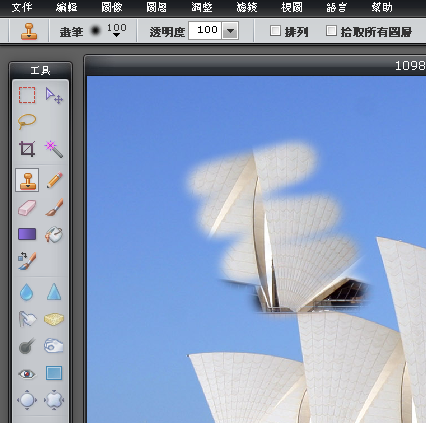

濾鏡功能也不少

當然也可以打字上去,而且支援你電腦裡的中文字形

變色

所以,結論就是...

這個軟體跟上次介紹的picnik有些許不同
這個就圖片編輯而言,更專業一點
不過picnik比較偏重社群的連結
內建的效果也多一點,但自由度就沒有Pixlr的大
反正蘿蔔青菜,各有所愛
有需要的話,大家不妨都去試試囉!
後來又發現一個更強的!!
Pixlr Express
網址:http://pixlr.com/
費用:免費
註冊:不用註冊
語言:支援繁體中文
按下「 -> Open image editor <- 」就可以進去主畫面
同樣的,可以選擇在線上建立一個新圖片檔
或是開啟上傳自己電腦裡的圖片
又或是開啟網路上的圖片(只要有網址就可以)
我選擇「Create a new image」編輯自己電腦裡的圖片
但別急著編修,先看一下上方的工具列
按下「Language」語言的選項
選擇「傳統中國」,也就是繁體中文啦!
工具列就通通變成中文啦!(不過好像不能記憶,每次進來都要重選一遍)
他左邊的浮動工具列是不是很眼熟啊?
幾乎跟PHOTOSHOP一模一樣耶~
還有圖層、濾鏡、連印章、模糊、歷史功能等比較專業的也應有盡有
濾鏡功能也不少
當然也可以打字上去,而且支援你電腦裡的中文字形
變色
所以,結論就是...
這個軟體跟上次介紹的picnik有些許不同
這個就圖片編輯而言,更專業一點
不過picnik比較偏重社群的連結
內建的效果也多一點,但自由度就沒有Pixlr的大
反正蘿蔔青菜,各有所愛
有需要的話,大家不妨都去試試囉!

請先 登入 以發表留言。